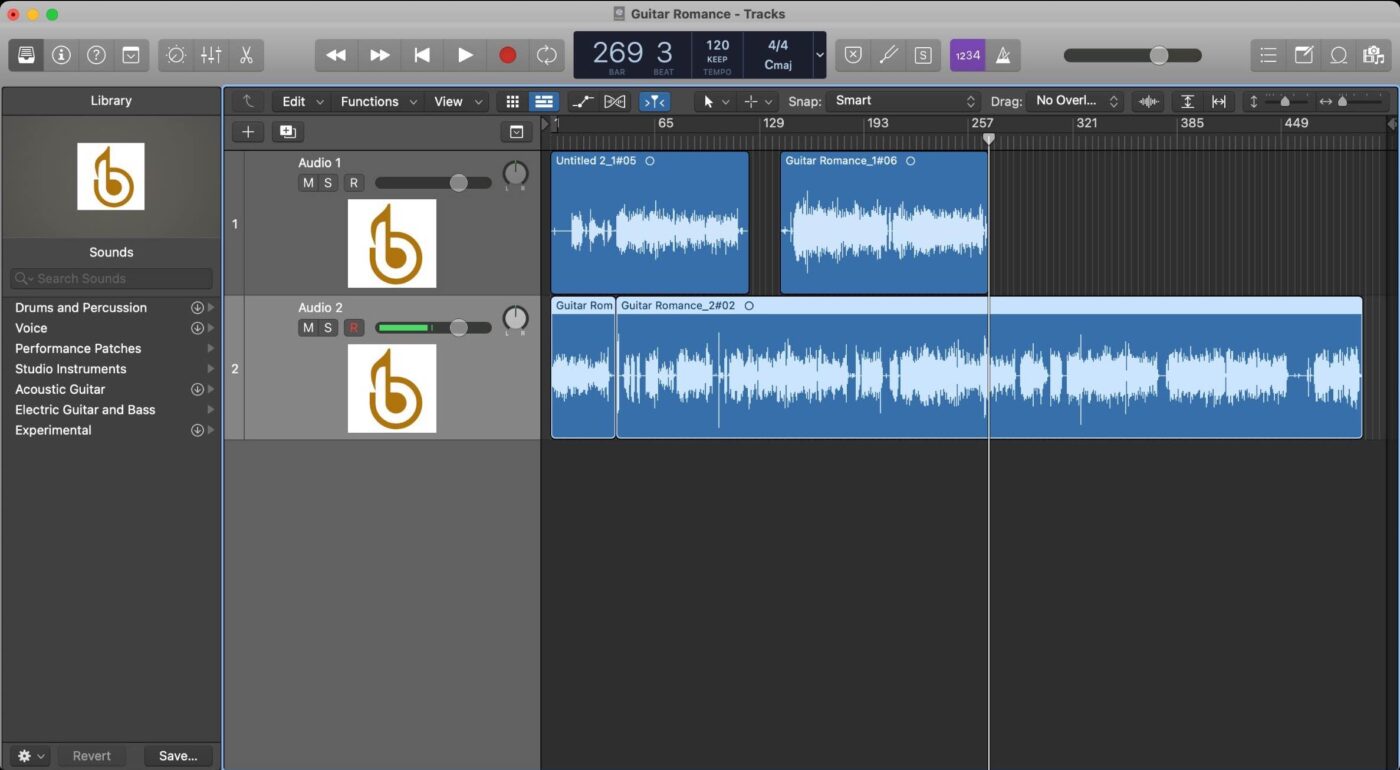
Dưới đây là các phím tắt thường dùng nhất trong Logic Pro X (Mac), được chia theo từng nhóm để bạn dễ học và áp dụng nhanh khi làm nhạc, mix và thu âm:
1. Phím điều khiển phát nhạc (Playback)
Phím
Chức năng
Space
Phát / Dừng nhạc
Enter (Return)
Phát lại từ đầu project
0 (số 0)
Dừng hoàn toàn
R
Ghi âm
C
Bật / tắt chu kỳ Loop
,
Quay về vị trí trước
.
Tới vị trí tiếp theo
2. Làm việc với track & vùng âm thanh (Region/Track)
Phím
Chức năng
Cmd + T
Tạo track mới
Cmd + D
Nhân đôi track
Cmd + Backspace
Xóa track
Delete
Xóa region
Cmd + A
Chọn tất cả
Cmd + C
Copy
Cmd + V
Paste
Cmd + X
Cut
Cmd + Z
Undo
Cmd + Shift + Z
Redo
3. Cắt – Chia – Gộp vùng (Editing)
Phím
Chức năng
T → S
Công cụ kéo region
T → B
Công cụ cắt (Blade)
Cmd + T
Cắt tại vị trí playhead
J
Gộp các region
Option + Kéo
Nhân bản nhanh
4. MIDI & Piano Roll
Phím
Chức năng
P
Mở Piano Roll
Cmd + 4
Mở bước soạn nhạc (Step Sequencer)
Cmd + Click
Vẽ note
Shift + Kéo
Chỉnh độ dài đồng đều
Q
Quantize
5. Mixer & Plugin
Phím
Chức năng
X
Bật / tắt Mixer
Cmd + 2
Mở Mixer riêng
Cmd + Click
Mở plugin
Option + Click
Reset thông số
Cmd + S
Lưu project
6. Thu âm & Theo dõi
Phím
Chức năng
R
Ghi âm
I
Bật Input Monitoring
M
Mute track
S
Solo track
A
Automation
V
Ẩn/hiện track đang mute
7. Zoom & Điều hướng
Phím
Chức năng
Cmd + ← / →
Zoom ngang
Cmd + ↑ / ↓
Zoom dọc
Z
Zoom vào phần đang chọn
Cmd + Z (trong Zoom)
Trở lại màn hình cũ
8. Metronome – Tempo – Marker
Phím
Chức năng
Cmd + K
Bật / tắt Metronome
Cmd + Option + K
Thiết lập Metronome
**Cmd + Option + ‘ **
Tạo Marker
**; / ‘ **
Chuyển qua lại Marker
9. Phím tắt cực nên nhớ cho người mới
Space – Phát/Dừng
R – Ghi âm
Cmd + T – Tạo track
Cmd + Z – Hoàn tác
X – Mixer
A – Automation
C – Loop
P – Piano Roll
10. Tùy chỉnh phím tắt theo ý bạn
Bạn có thể vào:
Logic Pro X → Key Commands → Edit
Gõ tên lệnh → Gán phím tắt mới
Rất tiện cho làm beat, thu vocal, mix nhanh
Phím tắt Logic Pro X dành riêng cho thu vocal
1. Điều khiển thu & nghe
Phím
Chức năng
R
Bắt đầu ghi âm
Space
Phát / Dừng
Enter
Phát từ đầu project
C
Bật / tắt Loop (thu nhiều lần)
I
Bật / tắt nghe trực tiếp mic (Input Monitoring)
M
Tắt tiếng track
S
Solo track
K
Bật Low Latency Mode (giảm trễ khi thu)
2. Quản lý take & chỉnh vocal nhanh
Phím
Chức năng
Cmd + T
Tạo track vocal mới
Cmd + D
Nhân đôi track
Cmd + T (khi đang chọn region)
Cắt vocal tại vị trí playhead
J
Gộp các đoạn vocal
Option + Kéo
Nhân bản đoạn thu
Cmd + A
Chọn toàn bộ câu thu
Delete
Xóa phần thu lỗi
3. Automation & sửa lớn nhỏ
Phím
Chức năng
A
Bật Automation
X
Mở Mixer
V
Hiện track đang mute
Cmd + Click
Mở nhanh plugin (AutoTune, Compressor, Reverb…)
Option + Click
Reset thông số plugin
✅ Combo thu vocal chuẩn phòng thu bạn nên nhớ:
R – I – K – C – A – X
Thu không trễ → chỉnh Volume → chỉnh Effect → xuất file luôn
Phím tắt dành riêng cho mix & mastering
1. Mixer – Plugin – Routing
Phím
Chức năng
X
Bật / tắt Mixer
Cmd + 2
Mở Mixer riêng
Cmd + Click
Mở plugin
Option + Click
Reset thông số
Shift + Click
Chọn nhiều track cùng lúc
3. Automation – Volume – Pan
Phím
Chức năng
A
Mở Automation
V
Hiện track mute
M
Mute
S
Solo
Cmd + L
Bật Low Latency khi xử lý real-time
4. EQ – Compressor – So sánh nhanh
Phím
Chức năng
Cmd + E
Mở Editor chi tiết
Cmd + Z
Undo khi chỉnh sai
Cmd + Shift + Z
Redo
Cmd + S
Lưu project nhanh
4. Xuất file mastering
Phím
Chức năng
Cmd + B
Bounce xuất file
Cmd + Option + B
Bounce multiple track
✅ Combo mix & master quan trọng nhất:
X – A – Cmd+Click – Option+Click – Cmd+B
Phím tắt dành riêng cho soạn nhạc MIDI – làm beat
1. Piano Roll – Soạn note
Phím
Chức năng
P
Mở Piano Roll
Cmd + Click
Vẽ MIDI Note
Delete
Xóa note
Shift + Kéo
Kéo đều nhiều note
Q
Quantize căn nhịp
Cmd + 4
Mở Step Sequencer
2. Làm beat – Loop
Phím
Chức năng
C
Bật Loop
Cmd + T
Tạo track nhạc cụ
Option + Kéo
Nhân bản pattern
J
Gộp MIDI
Cmd + D
Nhân đôi track
3. Zoom – Chi tiết hóa nốt nhạc
Phím
Chức năng
Z
Zoom nhanh
Cmd + ← / →
Zoom ngang
Cmd + ↑ / ↓
Zoom dọc
✅ Combo làm beat – soạn nhạc nhanh:
P – Q – Option+Kéo – J – Cmd+4 – Z
Tổng kết ngắn gọn về phím tắt
Nhu cầu
Phím quan trọng nhất
🎤 Thu vocal
R – I – K – C – A
🎛 Mix & Master
X – A – Cmd+Click – Cmd+B
🎹 MIDI – Beat
P – Q – Option+Kéo – Cmd+4
Tóm lại, việc nắm vững phím tắt trong Logic Pro X theo từng mục đích sử dụng như thu vocal, mix & mastering và soạn nhạc MIDI sẽ giúp bạn làm việc nhanh hơn, chính xác hơn và tiết kiệm rất nhiều thời gian trong quá trình hòa âm phối khí – sản xuất âm nhạc. Thay vì thao tác bằng chuột mất công, bạn có thể tập trung nhiều hơn vào cảm xúc, sáng tạo và chất lượng bản thu. Hãy luyện tập từng nhóm phím theo thói quen làm việc của mình, chỉ sau một thời gian ngắn bạn sẽ cảm nhận rõ rệt sự khác biệt về tốc độ và hiệu quả. Nếu cần, bạn cũng có thể tùy chỉnh lại phím tắt để phù hợp hơn với phong cách sản xuất riêng của mình.



 Mic thu âm
 MIDI keyboards
 Tai nghe kiểm âm
 Sound cards
 Preamps
 Compressor
 Analog Mixer
 Loa xách tay
 500 Series Modules
 Equalizer
 Phụ kiện
 Đàn
Đàn Điện tử
 Direct Boxes (DI)
 Vật liệu tiêu âm
 Piano
Piano Guitar
 Organ / Keyboard
 Ukulele
 Violin
 Trống
Trống Truyền thống
 Đàn
Đàn Điện tử
 Bảng giá thu âm
 Thuê phòng tập nhạc
 Hòa âm phối khí
 Thu âm quảng cáo
 Liên hệ / Contact