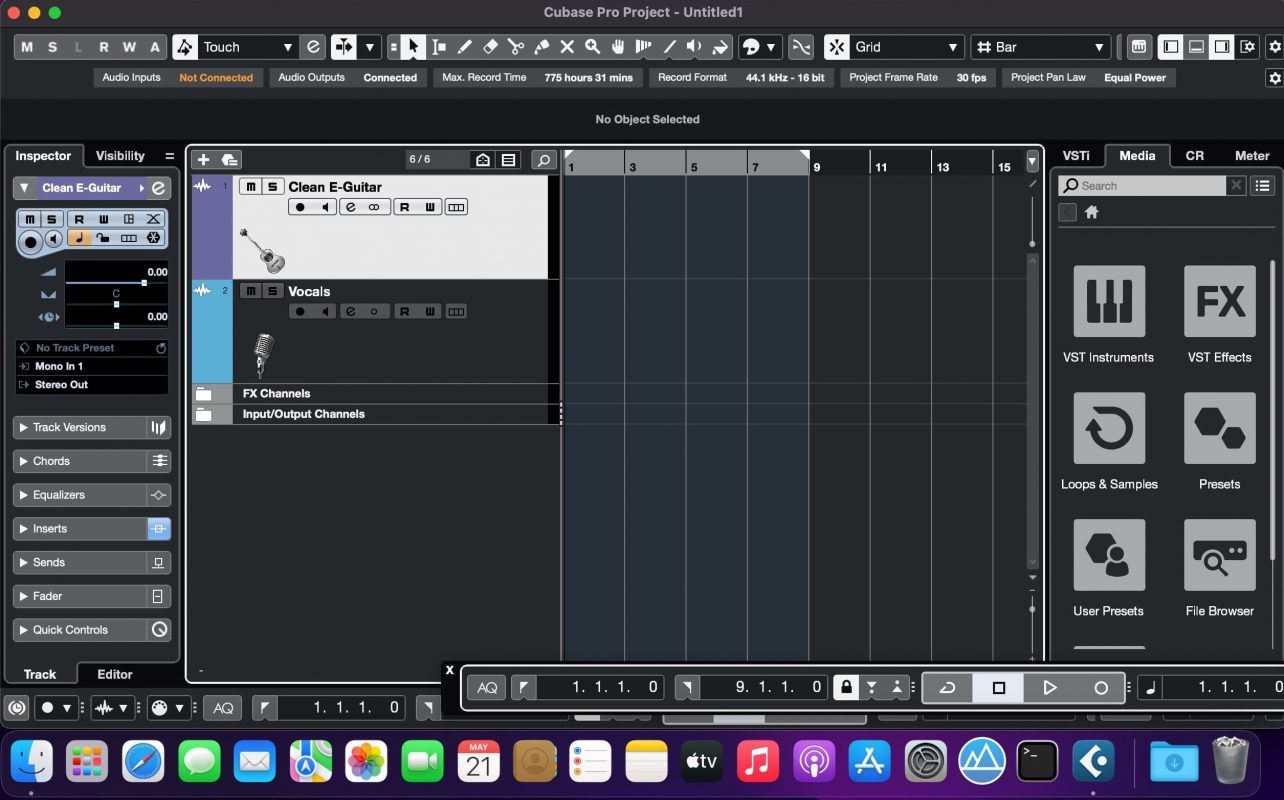
Những phím tắt thường dùng trong Cubase trên Win & Macbok
Các phím tắt phần mềm Cubase trên Windows
Dưới đây là các phím tắt thường dùng nhất trong Cubase (chuẩn cho Cubase Pro/Nuendo – Windows). Ballad.vn liệt kê theo nhóm để bạn dễ nhớ và thao tác nhanh khi thu âm/biên tập/mix.
1. Phím tắt điều hướng & thao tác cơ bản
Chức năng
Phím tắt
Play/Stop
Space
Return to Start
0 (NumPad)
Start from Cursor
Enter (NumPad)
Đưa con trỏ về đầu dự án
Shift + ,
ZOOM IN
H
ZOOM OUT
G
Phóng to vừa khung (Zoom to project)**
Shift + F
Chuyển Tool nhanh
Alt + phím số (1–8)
2. Chỉnh sửa Audio/MIDI
Chức năng
Phím tắt
Chọn vùng (Object Selection Tool)
1
Cắt (Scissors Tool)
3
Kéo giãn/Co giãn (Sizing Tool)
8
Vẽ (Draw Tool)
7
Split (cắt nhanh tại vị trí playhead)**
Alt + X
Quantize
Q
Snap On/Off
J
Normalize
Ctrl + Shift + N
3. Làm việc với Track
Chức năng
Phím tắt
Thêm Audio Track
Ctrl + T
Thêm Instrument Track
Ctrl + Shift + T
Duplicate Track
Ctrl + D
Xóa Track
Shift + Delete
Chọn tất cả
Ctrl + A
Nối các region lại (Audio/MIDI)
Ctrl + J
Tắt/Mute
M
Solo
S
Ghi âm (Record)
*** (NumPad)**
4. MIDI Editor / Key Editor
Chức năng
Phím tắt
Mở Key Editor
Ctrl + E
Thay đổi độ dài nốt về giá trị Snap
Alt + Shift + Drag
Nối nốt MIDI
Ctrl + J
Delete
Delete
Chọn công cụ vẽ nốt
8 → 7
5. Cửa sổ & giao diện
Chức năng
Phím tắt
MixConsole
F3
MediaBay
F5
Control Room
Ctrl + F10
Project Setup
Shift + S
Thanh Transport
F2
Cửa sổ Marker
Ctrl + M
Cửa sổ Tempo
Ctrl + T
6. Marker – cực quan trọng khi dựng bài
Chức năng
Phím tắt
Thêm Marker
Insert
Đi đến Marker tiếp theo
N
Marker trước đó
B
Combo phím tắt hay dùng nhất (người mới → pro)
G/H – zoom nhanh cực tiện
J – bật/tắt Snap khi chỉnh beat
Ctrl + D – duplicate đoạn/take
Alt + X – cut theo vị trí playhead
Ctrl + J – nối vùng hoặc nốt MIDI
F3 – mở MixConsole
Shift + F – phóng to toàn dự án để xem tổng thể
Phím tắt phần mềm Cubase trên Macbook
Dưới đây là các phím tắt Cubase dành cho macOS (MacBook) – đã đổi Ctrl → Command, Alt → Option cho đúng chuẩn Mac.
1. Điều hướng & thao tác cơ bản
Chức năng
Phím tắt (macOS)
Play / Stop
Space
Return to Start
0 (NumPad)
Start from Cursor
Enter (NumPad)
Đưa con trỏ về đầu dự án
Shift + ,
Zoom In
H
Zoom Out
G
Zoom to Project (fit tất cả)
Shift + F
Chuyển nhanh công cụ (Tool)**
Option + phím số (1–8)
2. Chỉnh sửa Audio / MIDI
Chức năng
Phím tắt
Select Tool
1
Scissors Tool (Cắt)
3
Mute Tool
6
Draw Tool (Vẽ)
7
Sizing Tool
8
Split nhanh tại vị trí playhead
Option + X
Quantize
Q
Snap On/Off
J
Normalize
Command + Shift + N
3. Track operations
Chức năng
Phím tắt
Thêm Audio Track
Command + T
Duplicate Track
Command + D
Xóa Track
Shift + Delete
Nối vùng Audio/MIDI (Join)
Command + J
Chọn tất cả
Command + A
Mute
M
Solo
S
Record
• (NumPad) hoặc Command + R
4. MIDI / Key Editor
Chức năng
Phím tắt
Mở Key Editor
Command + E
Delete Note
Delete
Nối nốt
Command + J
Thay đổi độ dài Snap
Option + Shift + kéo
5. Cửa sổ & giao diện
Chức năng
Phím tắt
MixConsole
F3
MediaBay
F5
Control Room
Command + F10
Project Setup
Shift + S
Thanh Transport
F2
Cửa sổ Marker
Command + M
Cửa sổ Tempo
Command + T
6. Marker
Chức năng
Phím tắt
Thêm Marker
Insert (Fn + Enter trên Mac)
Marker tiếp theo
N
Marker trước đó
B
Combo phím tắt hữu dụng nhất (Mac)
G / H → zoom out / zoom in cực nhanh
J → bật/tắt Snap khi chỉnh nhịp
Command + D → duplicate vùng hoặc track
Option + X → cắt nhanh theo vị trí playhead
Command + J → nối nhiều event lại
F3 → mở MixConsole
Shift + F → phóng to toàn project
Việc nắm vững những phím tắt quan trọng trong Cubase Pro không chỉ giúp rút ngắn thời gian thao tác mà còn tăng sự tập trung, giữ cho quá trình sáng tạo âm nhạc liền mạch và hiệu quả hơn. Khi bạn đã quen với các phím lệnh này, mọi thao tác thu âm, chỉnh sửa hay mix nhạc đều trở nên nhanh gọn và chính xác hơn rất nhiều. Hãy lưu lại bài viết này và sử dụng thường xuyên để hình thành thói quen làm việc chuyên nghiệp trong Cubase.


 Piano
Piano Guitar
 Organ / Keyboard
 Ukulele
 Violin
 Trống
Trống Truyền thống
 Đàn size nhỏ
 Đàn
Đàn Điện tử
 Bảng giá thu âm
 Thuê phòng tập nhạc
 Hòa âm phối khí
 Làm nhạc bằng AI
 Vật liệu tiêu âm
 Thu âm quảng cáo
 Liên hệ / Contact
 Mic thu âm
 Tai nghe kiểm âm
 Sound cards
 Preamps & Channel Strips
 Compressor
 Analog Mixer
 Loa xách tay
 500 Series Modules
 Equalizer